

26 марта 2021, Пятница, 12:28
Как использовать прокси-сервер: пошаговая инструкция

Добрый день, читатели. В этой статье мы поговорим о том, как использовать прокси сервер. Покажем инструкцию для компьютера, телефона и браузера. Мы выбрали самые популярные ОС и браузеры и приложили к каждому шагу скриншоты для наглядности.
Советуем купить прокси Индии у наших партнёров Проксис.ио. Продавец поможет установить промежуточный сервер, если что-то не будет получаться, если будет выдавать ошибку. Техподдержка работает 24/7, отвечает максимум за 5 минут, причём очень подробно.
Как использовать прокси на компьютере
Данным способом айпи настраивается для всей системы, то есть все программы, мессенджеры, браузеры начнут работать через IP-адрес. Вообще все.
Для примера мы взяли самые популярные ОС – Windows и Mac OS.
Windows
Этот метод не работает для Mozilla Firefox.
Чтобы настроить прокси в “десятке”, сделайте следующее:
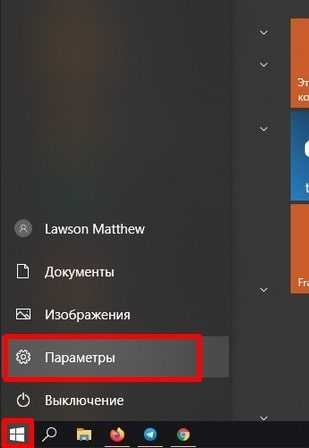
1. Нажмите “Пуск”.
2. Кликните по значку шестерёнки. Выберите “Параметры”.
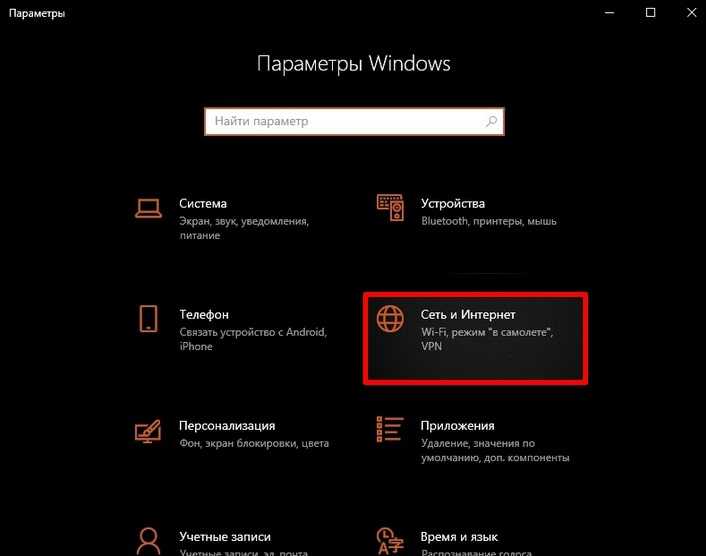
3. Перейдите в раздел “Сеть и Интернет”.
4. Зайдите в блок “Прокси-сервер”.
5. Откройте пункт “Настройка прокси вручную”.
6. Перемотайте ползунок на “Вкл.”.
7. Впишите IP-адрес прокси и порт.
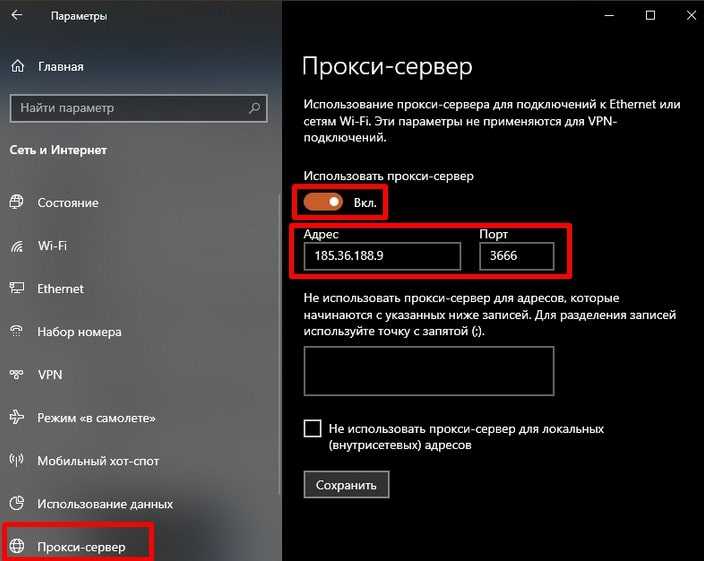
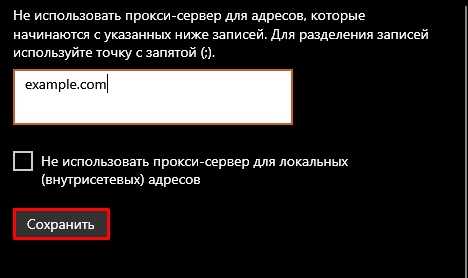
8. Нажмите “Сохранить”.
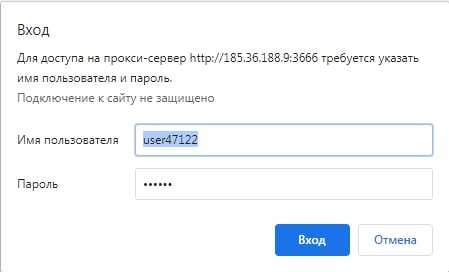
Как только откроете браузер, появится окошко. Введите туда логин и пароль промежуточного сервера и нажмите “Вход”.
Mac OS
Здесь два способа настроить прокси: во всей системе и отдельно для Safari. Дадим инструкцию к каждому из них.
Во всей системе
Этот метод не работает для Mozilla Firefox и Safari.
Алгоритм добавления IP-адреса следующий:
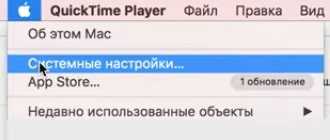
1. Откройте настройки системы и выберите “Системные настройки”.
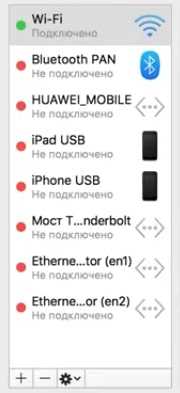
2. Слева укажите, в каком случае использовать промежуточный сервер. По дефолту в настройках указано Wi-Fi-подключение.
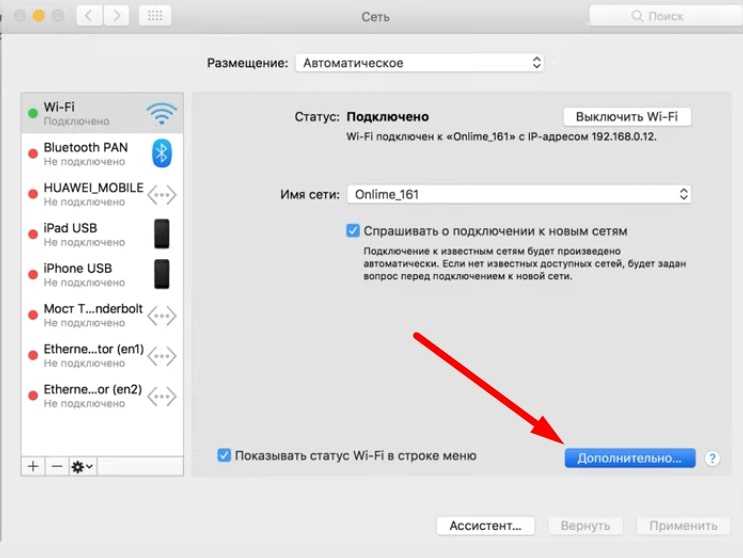
3. Нажмите “Дополнительно”.
4. Кликните “Прокси”.
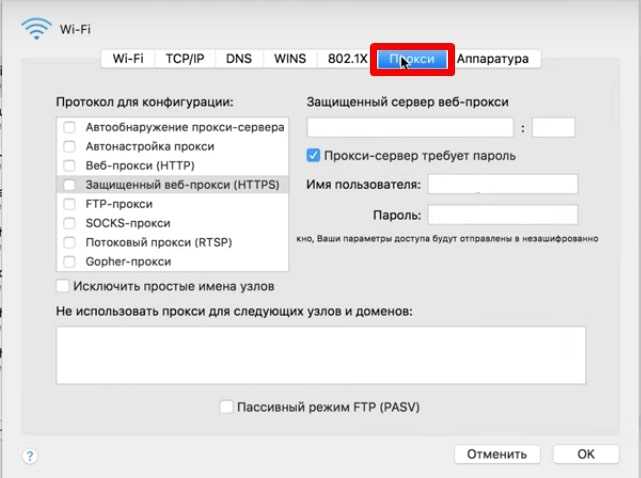
5. Выберите тип IP.
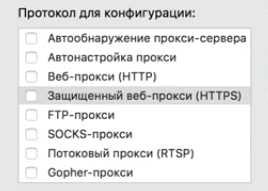
6. Поставьте галочку напротив пункта “Прокси-сервер требует пароль” и впишите данные прокси: айпи, порт, логин, пароль.

7. Нажмите “ОК”.
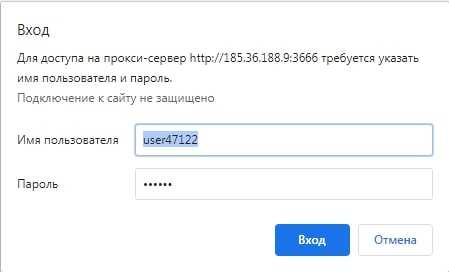
Когда откроете Google Chrome и Яндекс.Браузер, они попросят ввести логин и пароль айпи ещё раз.
В Safari
1. Откройте раздел “Safari” и выберите пункт “Preferences”.
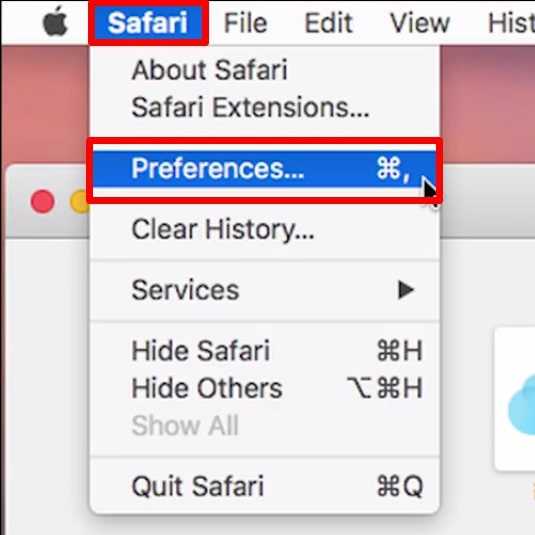
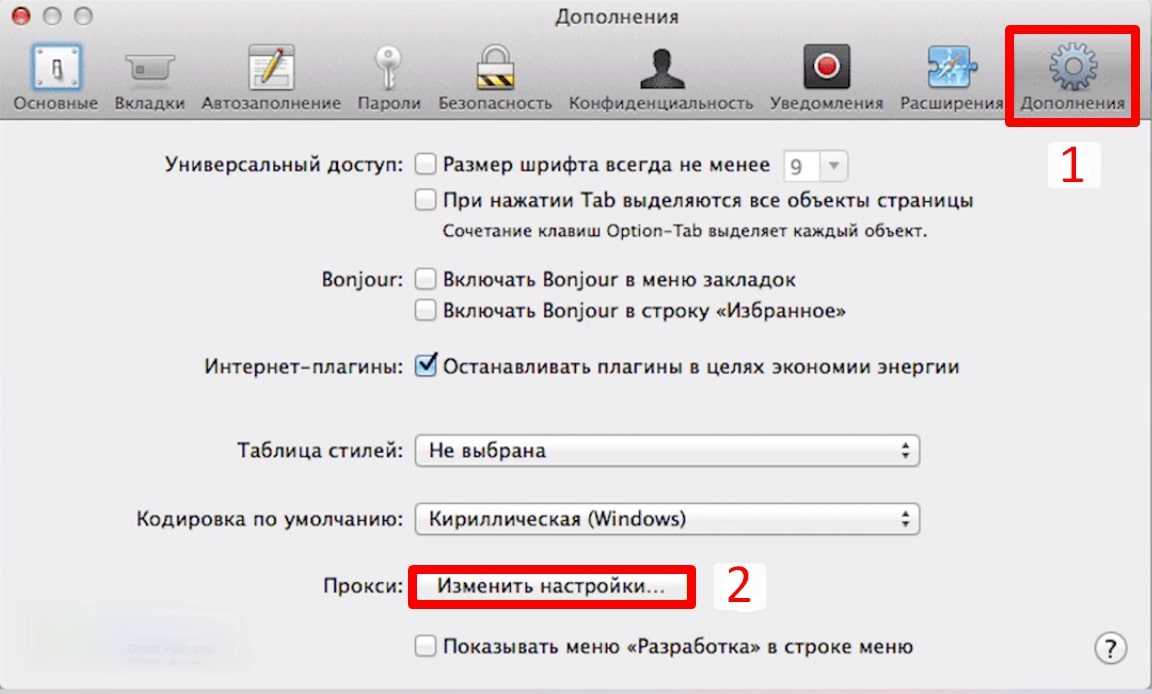
2. Перейдите из раздела “Основные” в пункт “Дополнения”. Затем нажмите “Изменить настройки”.
3. Перейдите в раздел “Прокси”.

4. Выберите тип прокси.
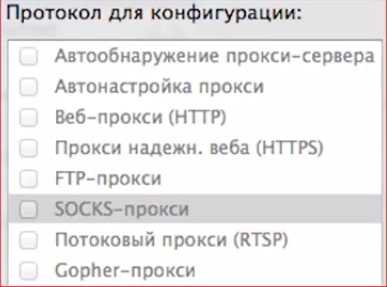
5. Пропишите IP и порт промежуточного сервера. Поставьте галочку напротив “Прокси-сервер требует пароль” и укажите логин и пароль прокси.

6. Нажмите на замок.

7. Кликните “ОК”.
Если хотите ограничить работу айпи для определённых сайтов, напишите их адрес в поле “Не использовать прокси для следующих узлов и доменов”.

Как использовать прокси на телефоне
Здесь покажем, как подключить айпи в Android и iPhone. На разных моделях некоторые шаги могут отличаться, но принцип работы один. Для примера мы взяли Samsung Galaxy A41 и iPhone 6S.
Android
Чтобы настроить прокси на Андроиде, следуйте инструкции ниже.
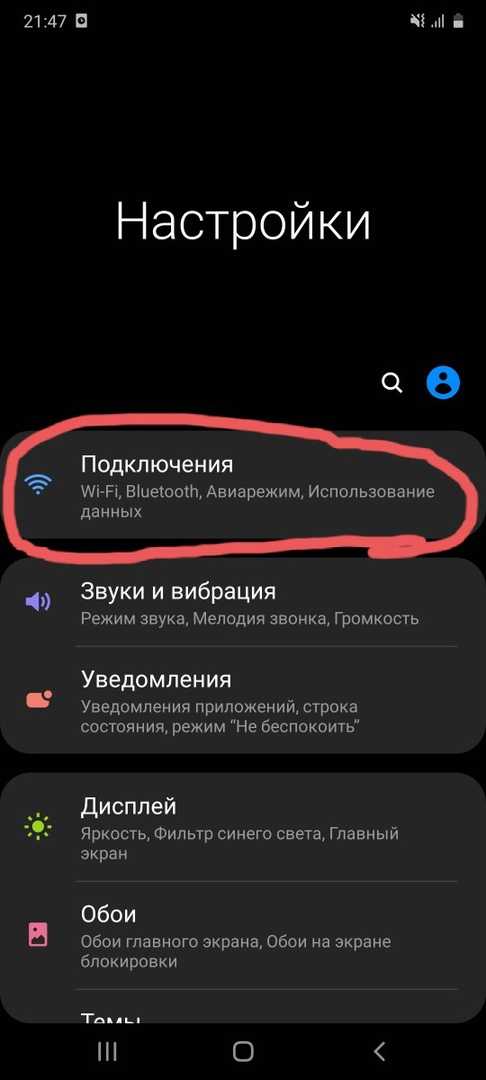
1. Откройте настройки и выберите “Подключения”.
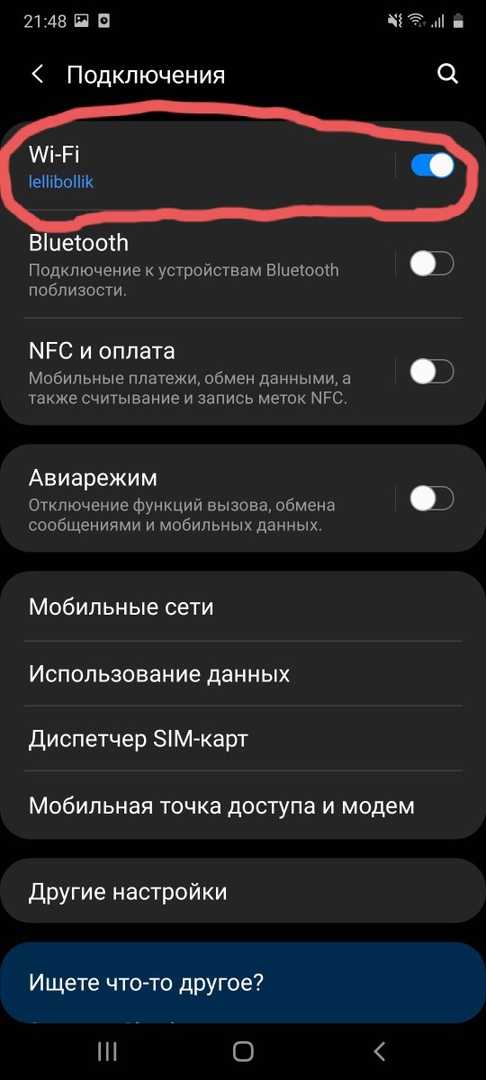
2. Нажмите “Wi-Fi”.
3. Тапните по значку шестерёнки рядом с сетью.
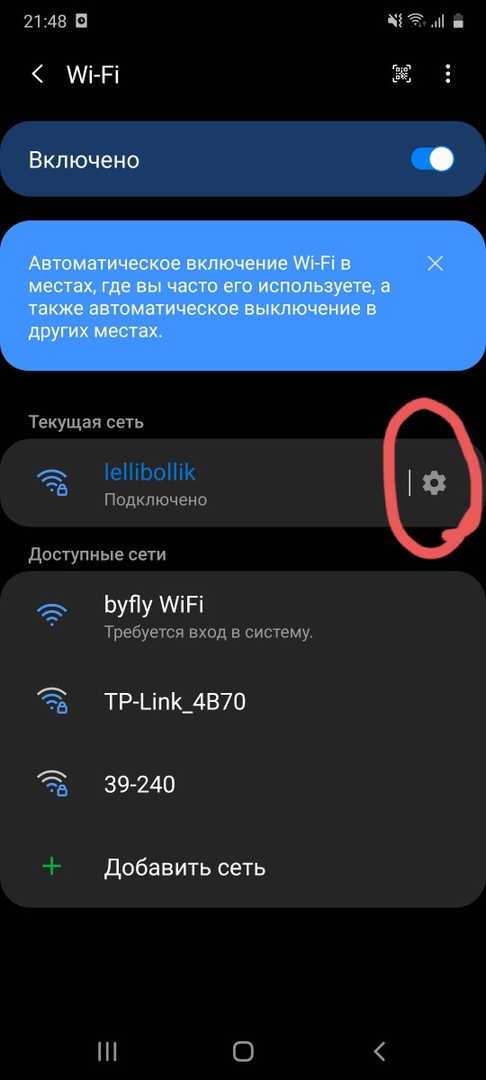
4. Нажмите “Дополнительно”.
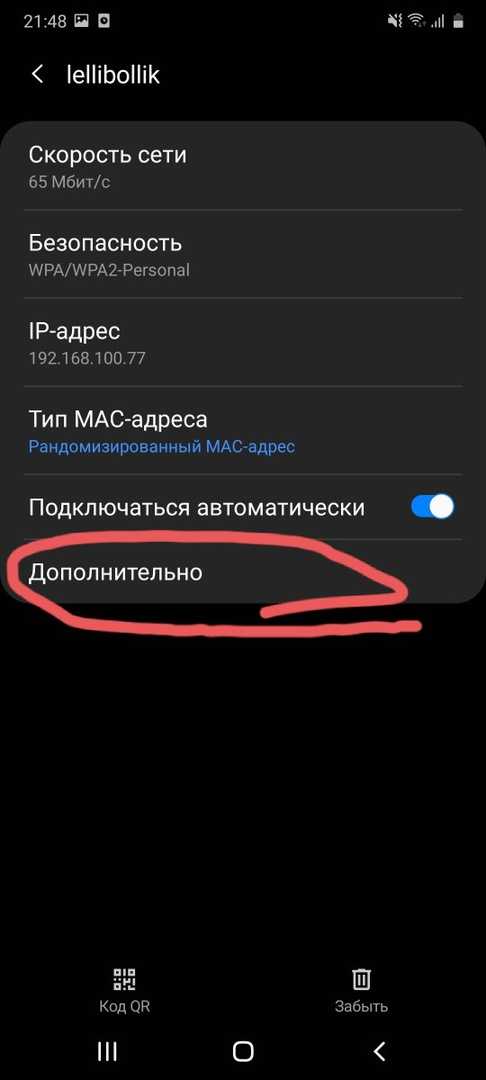
5. В пункте с прокси нажмите на “Нет”.

6. Выберите настройку “Вручную”.

7. Впишите IP, порт, логин и пароль прокси.
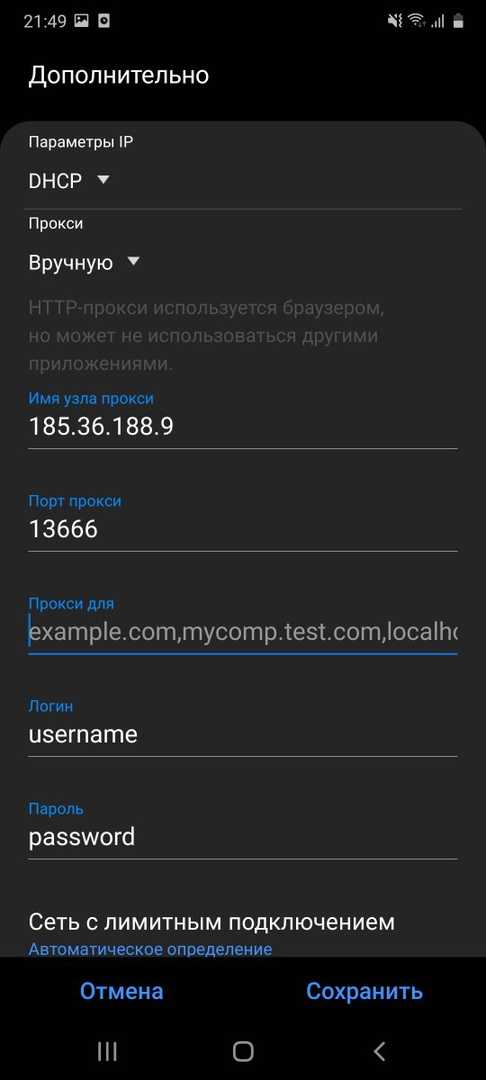
Затем нажмите “Сохранить”. Готово.
iPhone
Алгоритм подключения IP такой:
1. Откройте “Настройки” и выберите “Wi-FI”.
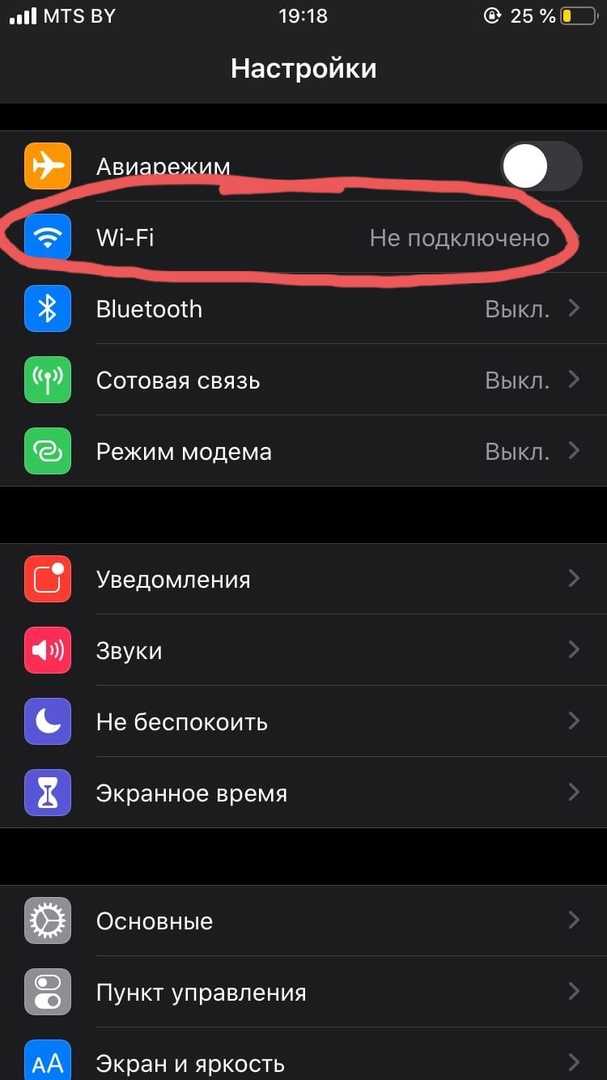
2. Тапните по значку настроек рядом с вашей сетью.
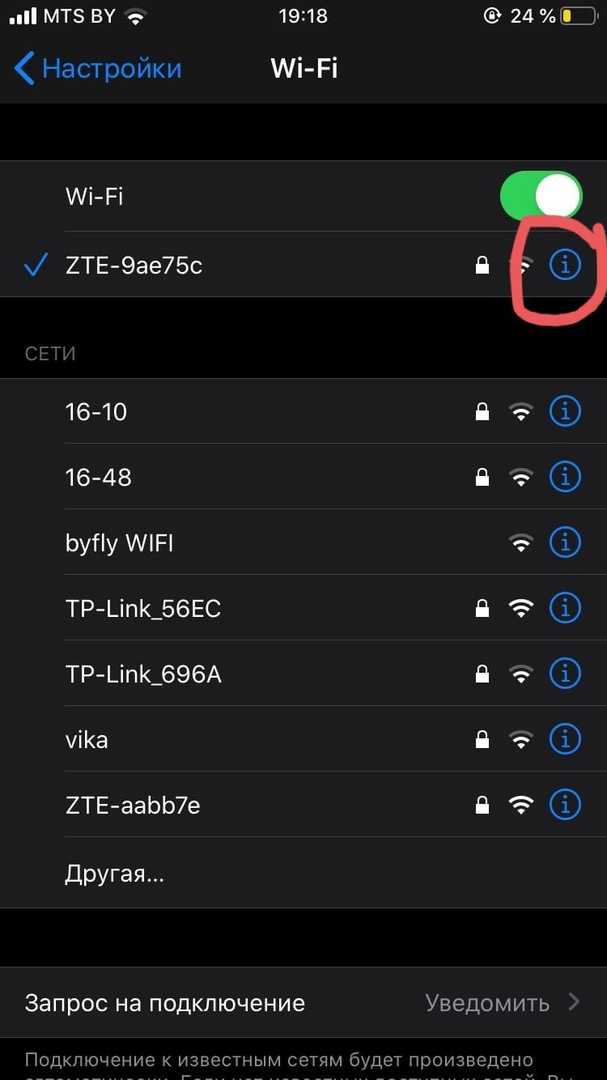
3. Проскролльте вниз и нажмите “Настройка прокси”.
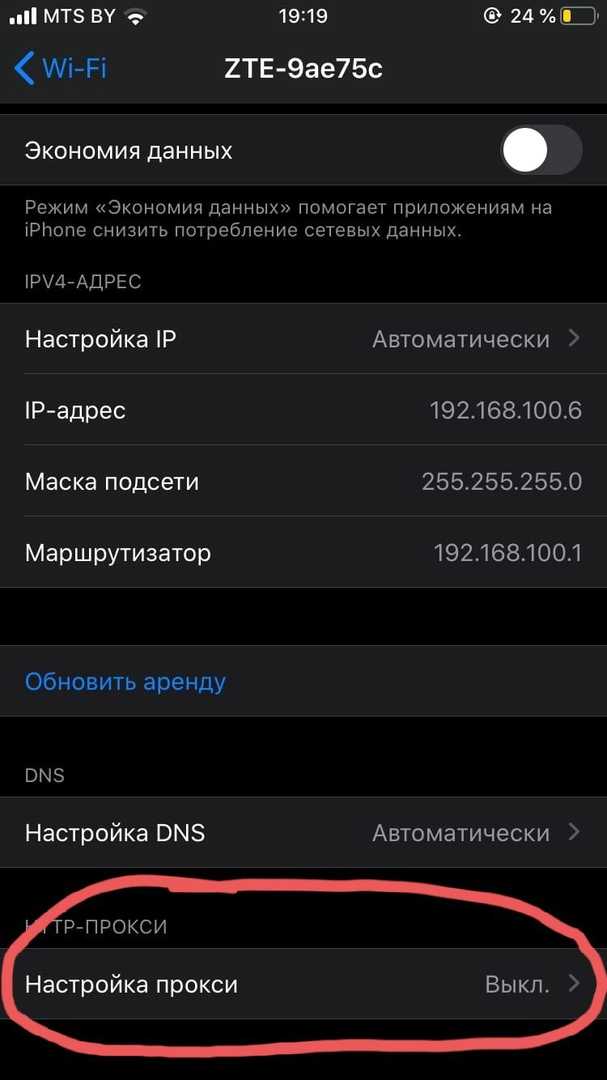
4. Выберите “Вручную”.

5. Введите сервер и порт IP. Затем в пункте “Аутентификация” перемотайте ползунок вправо и впишите логин и пароль айпи-адреса.
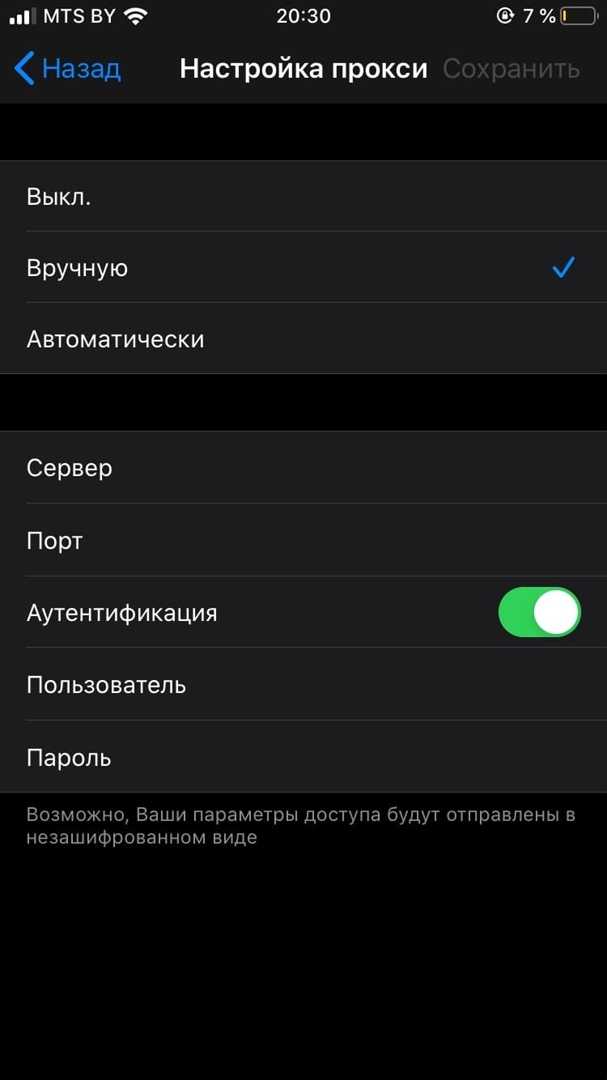
Всё, настройку айпи-адреса завершили.
Как настроить прокси в браузере
Google Chrome
Алгоритм такой:
1. Нажмите на три точки справа вверху и откройте “Настройки”.
2. Проскролльте в самый низ и нажмите “Открыть настройки прокси-сервера для компьютера”.
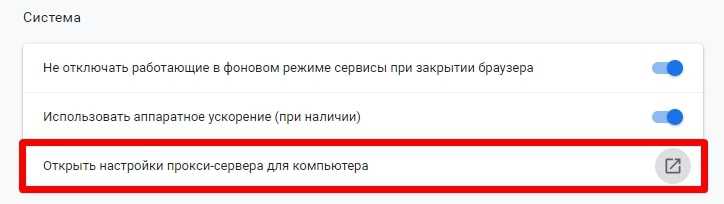
3. Кликните “Настройка сети”.
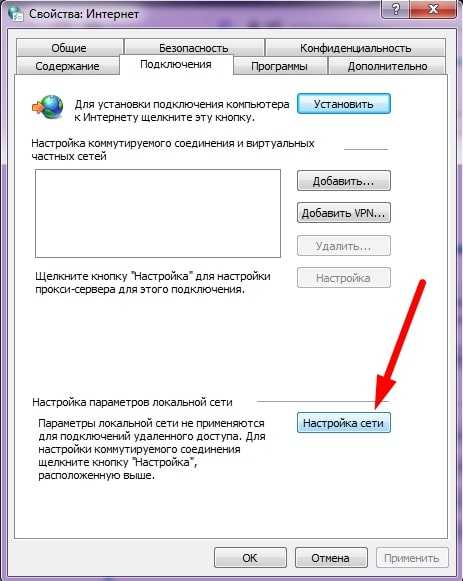
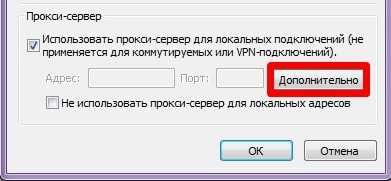
4. Поставьте галочку напротив пункта “Использовать прокси-сервер для локальных подключений” и нажмите “Дополнительно”.
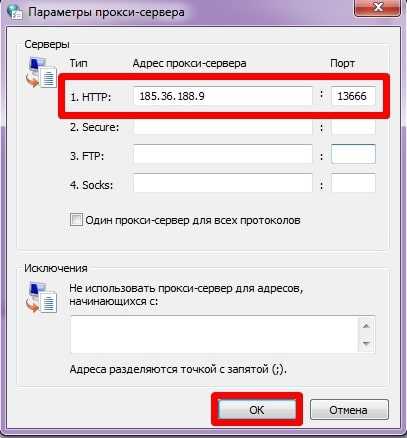
5. Впишите ip-адрес и порт только в одно поле. Если используете протокол HTTP, то строки с остальными протоколами должны быть пустыми. То же самое относится и к SOCKS и HTTP прокси. Кликните “ОК”.
6. Перезапустите браузер.
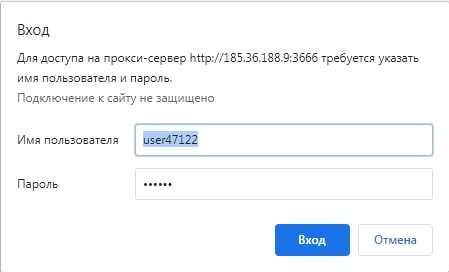
Когда Google Chrome откроется, появится окошко. Введите в него логин и пароль прокси, а после нажмите “Вход”.
Mozilla Firefox
В этом браузере используйте расширение FoxyProxy.
Как им пользоваться:
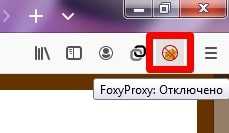
1. Нажмите на значок FoxyProxy справа вверху.
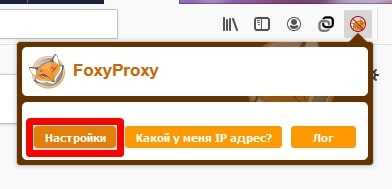
2. Выберите “Настройки”.
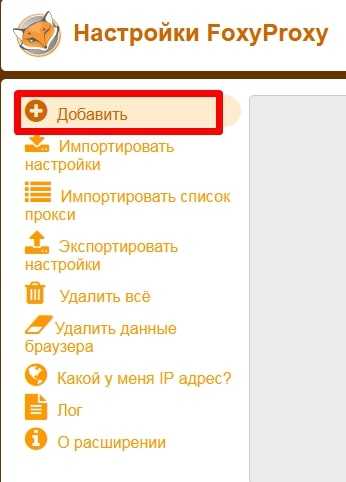
3. Затем слева нажмите “Добавить”.
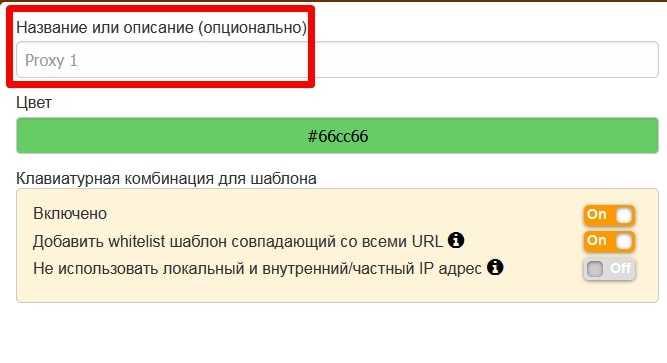
4. Если используете несколько IP-адресов, придумайте название каждому из них, чтобы не запутаться.
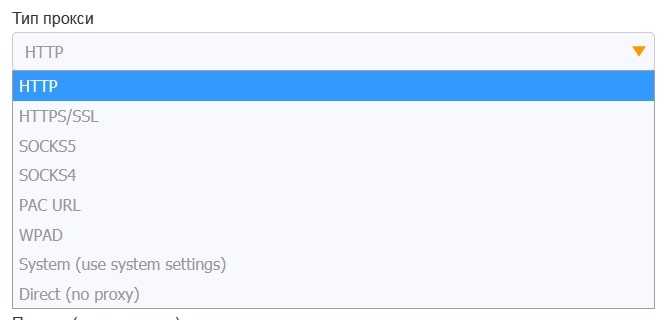
5. Выберите тип прокси. Тип айпи-адреса прописан в личном кабинете сервиса, в котором вы покупали промежуточный сервер.
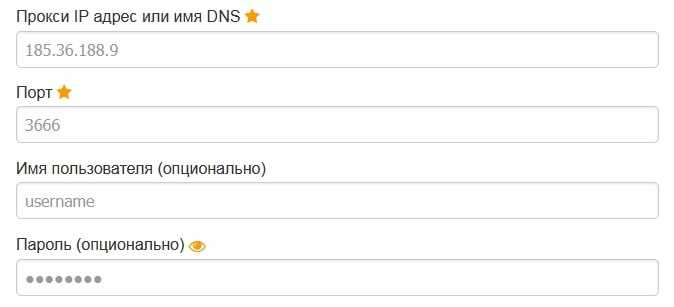
6. Пропишите данные IP: сервер, порт, логин и пароль.
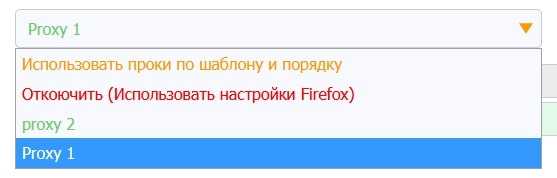
7. Затем выберите айпи, которым хотите пользоваться прямо сейчас.
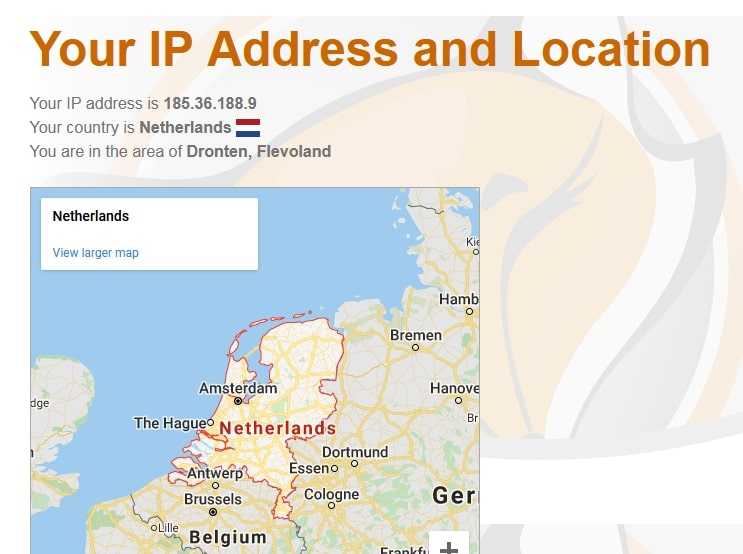
Чтобы узнать, работает прокси или нет, перейдите во вкладку “Какой у меня IP-адрес?”.
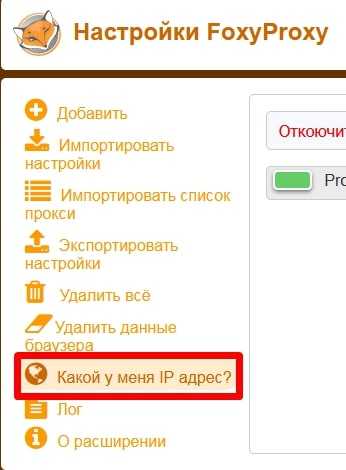
Если расширение покажет чужой айпи, значит, всё работает.
Заключение
Прокси-сервер настраивается разными способами. Мы описали три самых популярных и опустили подключение прокси через сторонние программы, такие как Proxifier, ProxyCap. Задавайте вопросы в комментариях, если что-то осталось непонятным. Всё объясним 🙂